
NETGEAR GS308EPP의 관리자 비밀번호를 잊어버려 스위치를 공장 초기화했다.
GS308EPP를 초기화하면 관리자 비밀번호뿐 아니라 VLAN, 포트, QoS, PoE, IP 주소 등 사용자가 변경한 설정이 모두 삭제된다. 새 제품을 처음 설치하는 경우에도 초기화를 제외하고 아래와 같은 순서로 설정하면 된다.
GS308EPP 공장 초기화
스위치 전원이 켜진 상태에서 본체 전면 오른쪽에 핀홀 형태의 Reset 버튼을 5초 넘게 누르면 공장 초기화가 진행된다.
Reset 버튼에서 손을 떼면 스위치가 초기화된 뒤 자동으로 재부팅된다. 초기화와 재부팅에는 약 1분이 걸린다. 이 과정에서는 스위치 전원을 끄지 않아야 한다.
주의할 점은 Reset 버튼을 누르는 시간이 5초 미만인 경우 설정을 유지한 상태로 스위치 재부팅이 된다.
공장 초기화가 완료되면 주요 설정은 다음과 같이 변경된다.
- 관리자 비밀번호 초기화
- DHCP 활성화
- VLAN 설정 초기화
- 포트 및 QoS 설정 초기화
- PoE 설정 초기화
- 기타 사용자 설정 초기화
내가 사용한 제품의 초기 관리자 비밀번호는 다음과 같았다.
password관리자 아이디는 별도로 입력하지 않고 비밀번호만 입력한다.
NETGEAR 사용자 매뉴얼에도 기본 비밀번호가 password라고 안내돼 있다. 다만 설치 가이드에 따라 제품 라벨에 인쇄된 기본 비밀번호를 입력하라고 안내하므로, 새 제품이나 생산 시기가 다른 제품은 본체 라벨도 함께 확인하는 것이 좋다.
GS308EPP 관리자 페이지 IP 찾기
GS308EPP를 설정하려면 먼저 스위치의 관리자 페이지 IP 주소를 확인해야 한다.
UCG-Ultra를 사용한다면 UniFi Network의 장치 또는 클라이언트 목록에서 GS308EPP에 할당된 로컬 IP 주소를 확인할 수 있다.
확인한 IP 주소를 웹 브라우저에 다음과 같이 입력한다.
http://관리자 페이지 IP예를 들어 IP 주소가 192.168.1.20이라면 다음 주소로 접속한다.
http://192.168.1.20관리자 페이지에 접속되지 않을 때
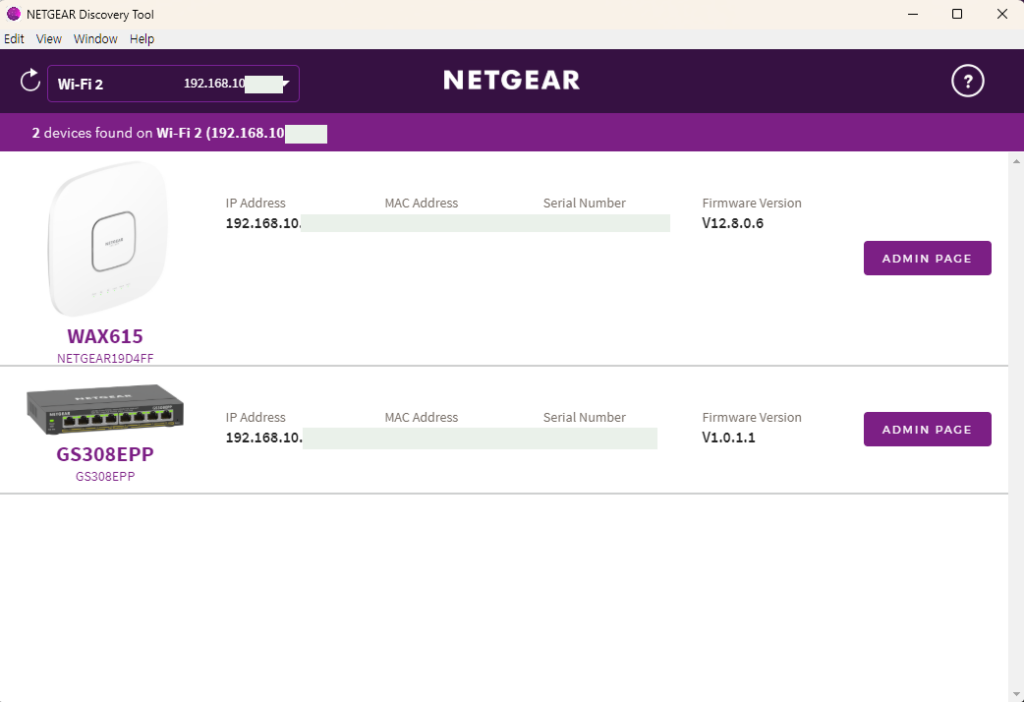
UCG-Ultra에 표시된 IP 주소로 접속되지 않거나 스위치의 주소를 정확히 알 수 없다면 NETGEAR Discovery Tool을 사용할 수 있다.
NETGEAR Discovery Tool은 같은 네트워크에 연결된 NETGEAR 스위치를 검색하고, 해당 장비에 할당된 IP 주소를 표시한다. 검색된 장비의 Admin Page 버튼을 누르면 관리자 페이지도 바로 열 수 있다.
https://www.netgear.com/support/product/netgear-discovery-tool
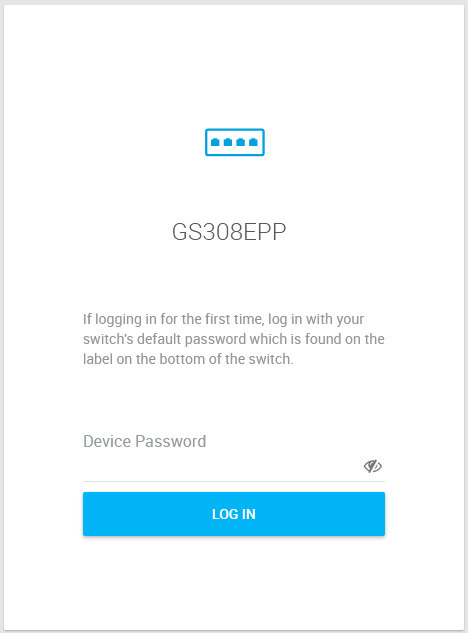
관리자 페이지에 접속하면 비밀번호 입력 화면이 나타난다. 아이디 입력란은 없으며 비밀번호만 입력하면 된다.
초기 비밀번호인 password를 입력하면 새 관리자 비밀번호를 설정하는 화면이 나타난다.
다른 사람이 쉽게 추측하기 어려운 비밀번호로 변경한 뒤 관리자 페이지에 접속한다.
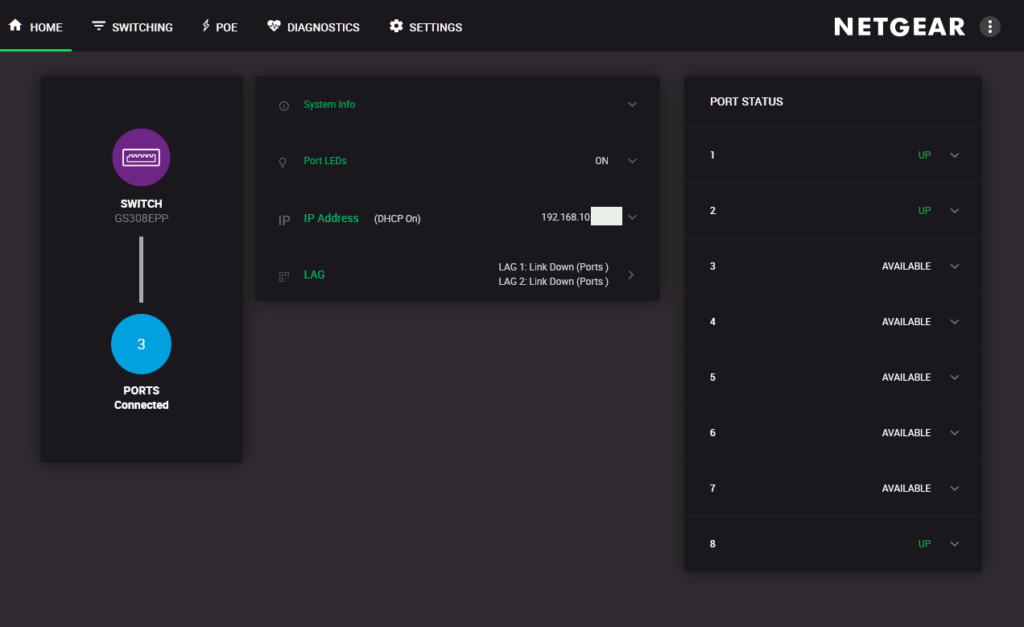
관리자 페이지 IP 설정
메뉴 위치는 다음과 같다.
Home → IP Address
공장 초기화 후에는 DHCP가 기본으로 활성화돼 있다. 따라서 DHCP On 상태인지 확인하고 그대로 사용하면 된다.
DHCP를 사용하면 UCG-Ultra의 DHCP 서버가 스위치에 IP 주소를 자동으로 할당한다. 관리의 편의성을 위해 스위치의 관리자 주소가 바뀌지 않도록 UCG-Ultra에서 해당 장비에 Fixed IP Address로 설정하였다.
DHCP 설정을 변경하고 적용하면 스위치가 새 IP 주소를 받으면서 현재 관리자 페이지 연결이 끊길 수 있다. 이때는 새로 할당된 IP 주소로 다시 접속하면 된다.
펌웨어 업데이트
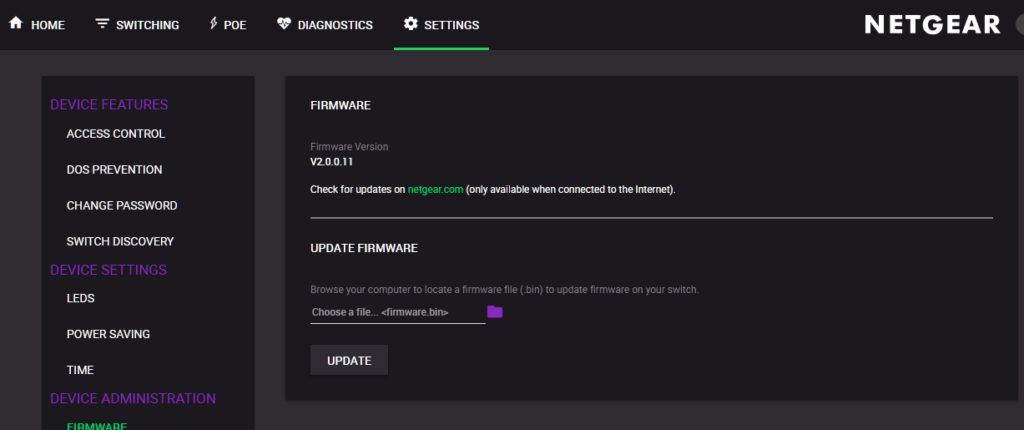
초기 설정이 끝나면 현재 펌웨어 버전을 확인한다.
펌웨어 업데이트 메뉴는 다음 위치에 있다.
Settings → Firmware
GS308EPP 펌웨어는 NETGEAR 지원 페이지에서 파일을 내려받아 직접 설치한다.
https://www.netgear.com/support/product/gs308epp지원 페이지 하단의 Firmware and Software Downloads 항목에서 GS308EPP용 펌웨어 파일을 내려받는다. 압축을 풀고 .bin 확장자의 펌웨어 파일을 준비한다.
관리자 페이지의 Update Firmware 항목에서 내려받은 .bin 파일을 선택한 뒤 Update 버튼을 누르면 업데이트가 시작된다.
업데이트 중에는 스위치의 전원을 끄거나 네트워크 연결을 해제하지 않는 것이 좋다.
GS308EP와 GS308EPP는 모델명이 비슷하지만 사용하는 펌웨어 파일이 다르므로 주의한다.
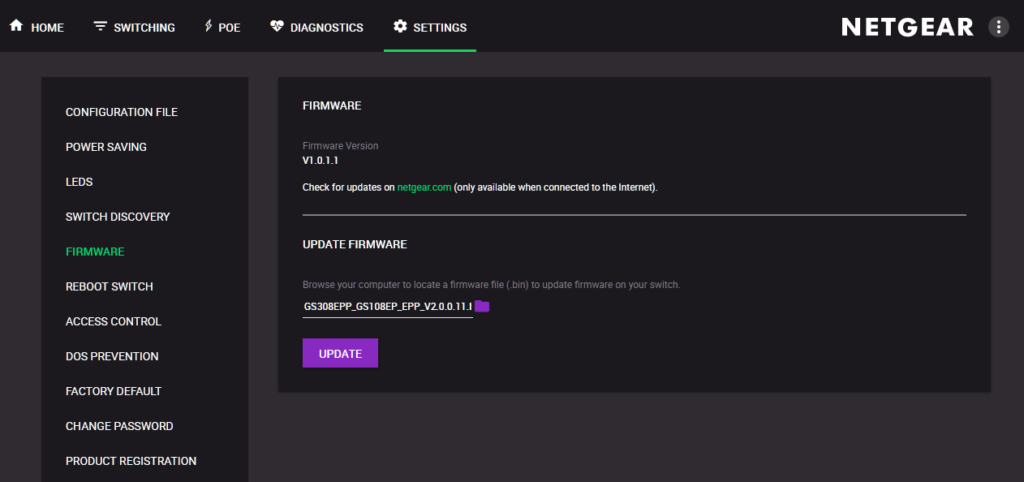
나는 펌웨어 버전 1.0.1.1에서 2.0.0.11로 업데이트했으며, 업데이트 이후 관리자 페이지 UI가 변경됐다.
2.0.0.11 업데이트 시 주의할 점
펌웨어 2.0.0.11에서는 관리 VLAN 변경, SNTP 서버 설정, PoE 스케줄 등의 기능이 추가됐다.
다만 NETGEAR 릴리스 노트에 따르면 업데이트 직후 스위치 관리자 페이지는 기본 관리 VLAN(VLAN 1)에 속한 포트에서만 접속할 수 있다. 기존에 VLAN을 구성해 사용 중이라면 접속할 PC가 VLAN 1에 연결되어 있는지 먼저 확인해야 한다. 공장 초기화 직후라면 기본적으로 모든 포트가 VLAN1에 속해 있으므로 문제가 되지 않는다.
PoE 설정
GS308EPP는 1번부터 8번까지 모든 포트에서 IEEE 802.3af/at PoE+를 지원한다.
포트당 최대 PoE 출력은 30W이며 전체 PoE 전력은 최대 123W다.
여러 포트에서 동시에 전력을 많이 사용하면 전체 PoE 전력 한계를 초과할 수 있다. 이 경우 포트 우선순위에 따라 일부 포트의 PoE 전원이 차단될 수 있다.
PoE 설정 메뉴는 다음과 같다.
PoE → PoE
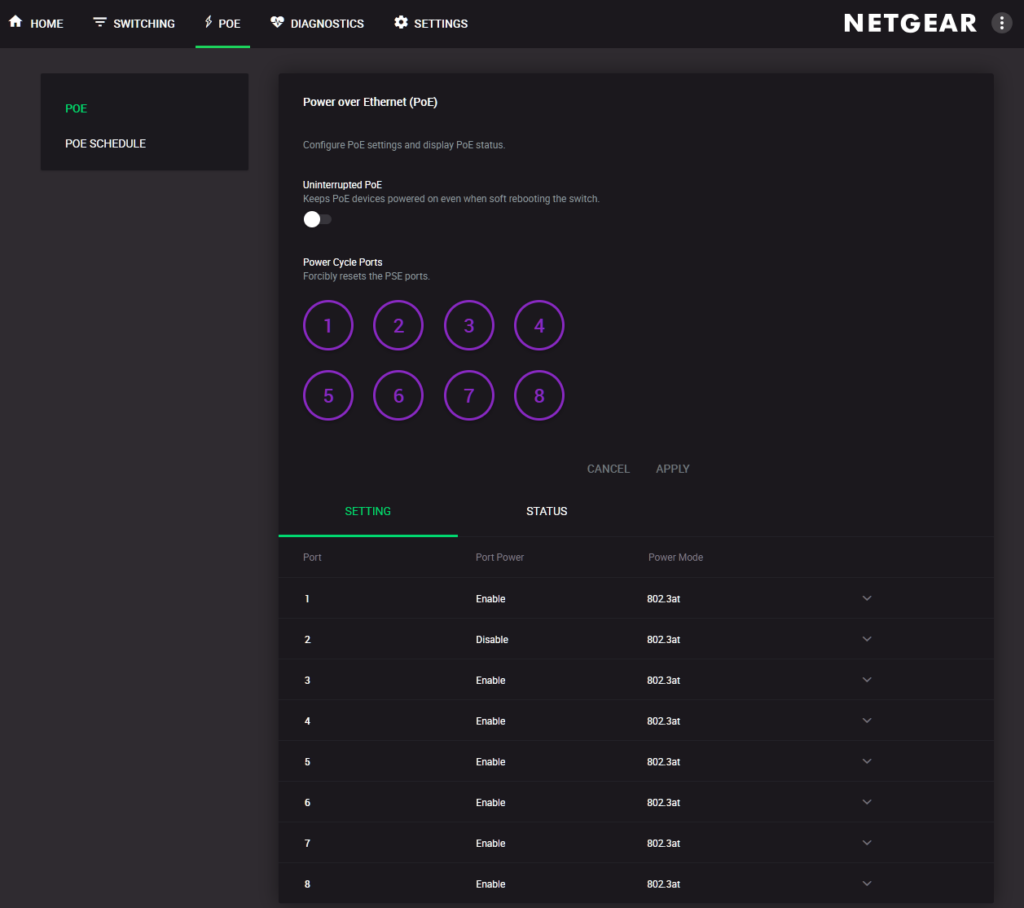
Uninterrupted PoE
Uninterrupted PoE는 스위치 소프트웨어가 재부팅되는 동안 연결된 장비에 PoE 전원을 계속 공급하는 기능이다.
스위치를 재부팅할 때 PoE 전원이 함께 차단되면 무선 AP, IP 카메라 등 연결된 장비도 꺼졌다가 다시 켜진다.
무선 AP가 스위치 재부팅 때마다 불필요하게 재시작되지 않도록 이 기능을 활성화했다.
다만 다음과 같은 경우에는 PoE 전원이 일시적으로 차단될 수 있다고 한다.
- 스위치를 공장 초기화하는 경우
- 설정 구조가 변경되는 펌웨어 업데이트
- 칩 드라이버가 변경되는 펌웨어 업데이트
- 기본 PoE 설정이 변경되는 펌웨어 업데이트
Power Cycle Ports
Power Cycle Ports는 선택한 포트의 PoE 전원을 강제로 껐다가 다시 켜는 기능이다.
무선 AP나 IP 카메라가 응답하지 않을 때 랜선을 직접 분리하지 않고도 해당 장비를 재부팅할 수 있다. 연결된 PoE 장비의 전원을 실제로 재시작하는 기능이다.
포트별 PoE 설정
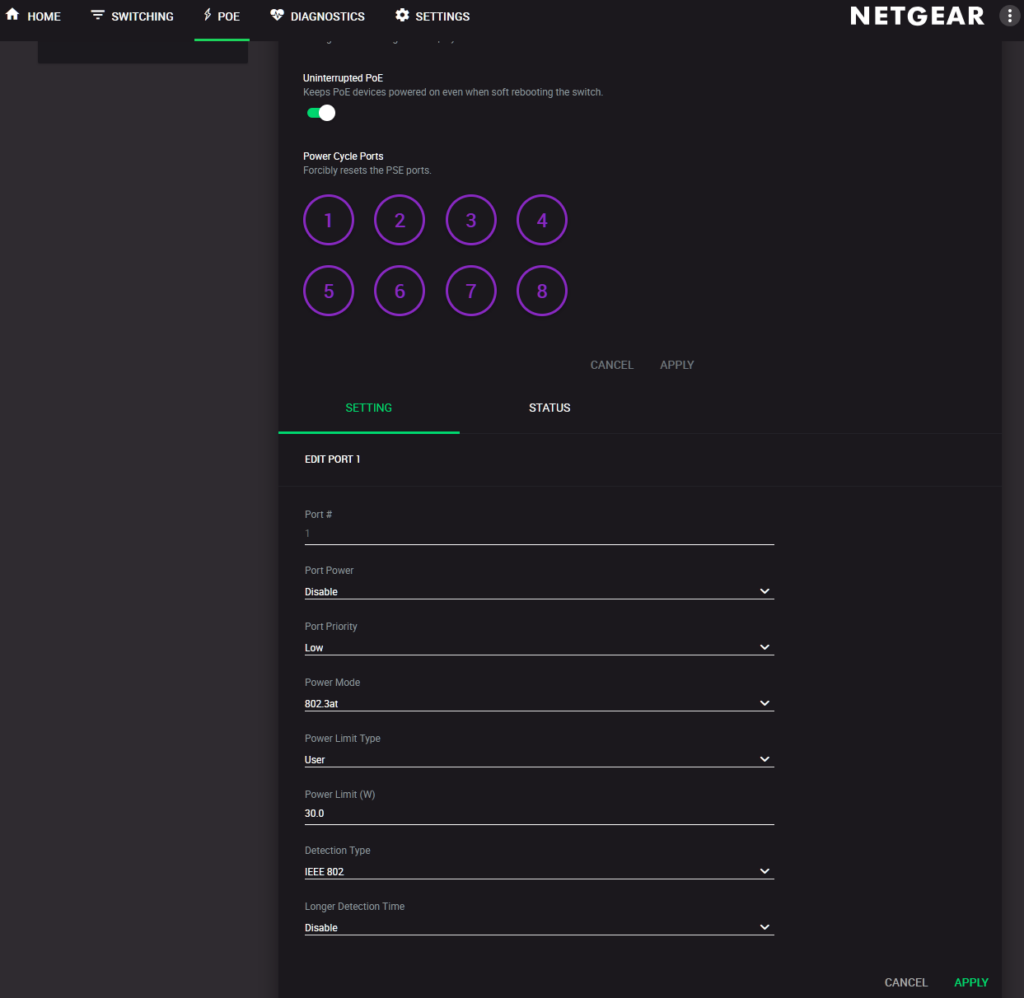
각 포트의 Edit 버튼을 누르면 포트별 PoE 설정을 변경할 수 있다.
나는 7번과 8번 포트에만 무선 AP를 연결할 예정이므로 두 포트만 PoE를 활성화하고, 나머지 포트는 Port Power를 Disable로 설정했다.
PoE를 사용하지 않는 포트를 반드시 비활성화해야 하는 것은 아니다. PoE를 사용할 포트를 명확하게 구분하기 위한 관리 목적으로 설정하였다.
설정 방법은 다음과 같다.
- 설정할 포트의 Edit 버튼을 누른다.
- Port Power 항목을 확인한다.
- PoE를 사용하지 않을 포트는
Disable로 변경한다. - PoE 장비를 연결할 포트는
Enable상태로 둔다. - 설정을 적용한다.
VLAN 설정
GS308EPP의 공장 초기화 상태에서는 모든 VLAN 기능이 비활성화돼 있으며 관리자 페이지에는 No VLANs로 표시된다.
내 환경에서는 No VLANs 설정 상태에서도 UCG-Ultra와 무선 AP 사이의 VLAN 태그가 정상적으로 전달됐다. GS308EPP를 VLAN 설정 없이 중간 스위치로 사용해도 무선 AP의 SSID별 VLAN이 정상적으로 동작했다.
다만 다음과 같은 구성이 필요하다면 GS308EPP에서도 802.1Q VLAN을 설정해야 한다.
- 관리 네트워크와 사용자 네트워크 분리
- 특정 유선 포트를 하나의 VLAN에만 연결
- 무선 AP 포트에서 여러 VLAN을 Tagged로 전달
VLAN을 이용해 관리, 사용자, 홈서버, IoT 네트워크를 분리한 뒤 서로 다른 VLAN 사이의 접근을 실제로 허용하거나 차단하는 것은 UCG-Ultra의 라우팅 및 방화벽 정책에서 설정해야 한다.
글이 길어진 관계로 802.1Q VLAN, Tagged·Untagged 포트와 PVID 설정은 다음 글에서 별도로 정리하려고 한다.
마무리
GS308EPP의 관리자 비밀번호를 재설정하면서 IP 주소와 펌웨어, PoE 관련 기본 설정을 다시 살펴봤다.
GS308EPP는 8포트에서 PoE+를 지원하며 최대 123W의 PoE 전원을 공급해줄 수 있다. 웹 기반 관리자 페이지에서는 포트별 PoE 활성화, 전력 우선순위, Power Cycle, VLAN과 QoS 등 다양한 기능을 설정할 수 있다.
무선 AP와 일반 유선 장비를 연결하는 용도로는 기본 설정만으로도 사용할 수 있다. 하지만 유선 포트별로 네트워크를 분리하거나 관리, 사용자, 홈서버, IoT 장비를 서로 다른 네트워크로 구성하려면 802.1Q VLAN과 UCG-Ultra의 방화벽 정책을 함께 설정해야 한다.
다음 글에서는 GS308EPP의 Advanced 802.1Q VLAN을 이용해 포트별 Tagged, Untagged와 PVID를 설정하는 방법을 정리한다.