
워드프레스 플러그인을 업데이트하던 중 브라우저의 뒤로 가기 버튼을 눌렀다.
잠시 뒤 사이트에 다시 접속했지만 다음 메시지만 표시됐다. 워드프레스 관리자 페이지도 마찬가지였다.
Briefly unavailable for scheduled maintenance. Check back in a minute.
업데이트가 진행 중이라 잠시 나타나는 화면이라고 생각했다. 그러나 몇 분을 기다려도 접속할 수 없었다. 뭔가 잘못됐다고 느꼈다.
원인은 .maintenance 파일
워드프레스는 코어, 플러그인 또는 테마를 업데이트할 때 사이트 접속을 일시적으로 제한하기 위해 wp-admin 디렉터리가 있는 워드프레스 최상위 경로에 .maintenance 파일을 만든다.
업데이트가 정상적으로 끝나면 이 파일은 자동으로 삭제된다. 하지만 업데이트가 실패하거나 중단되면 파일이 남아 유지보수 화면이 계속 표시될 수 있다.
브라우저의 뒤로 가기 버튼을 눌렀다고 해서 서버에서 진행 중인 업데이트가 반드시 중단되는 것은 아니다. 이미 서버에서 업데이트 작업이 진행되고 있을 수도 있다. 따라서 잠시 기다린 뒤 사이트 상태를 다시 확인하는 것이 좋다.
카페24 SSH 접속 설정
사이트가 계속 유지보수 화면에 머문다면 SSH나 FTP를 통해 서버에 접속해 .maintenance 파일을 삭제할 수 있다.
이 글에서는 SSH를 이용했다.
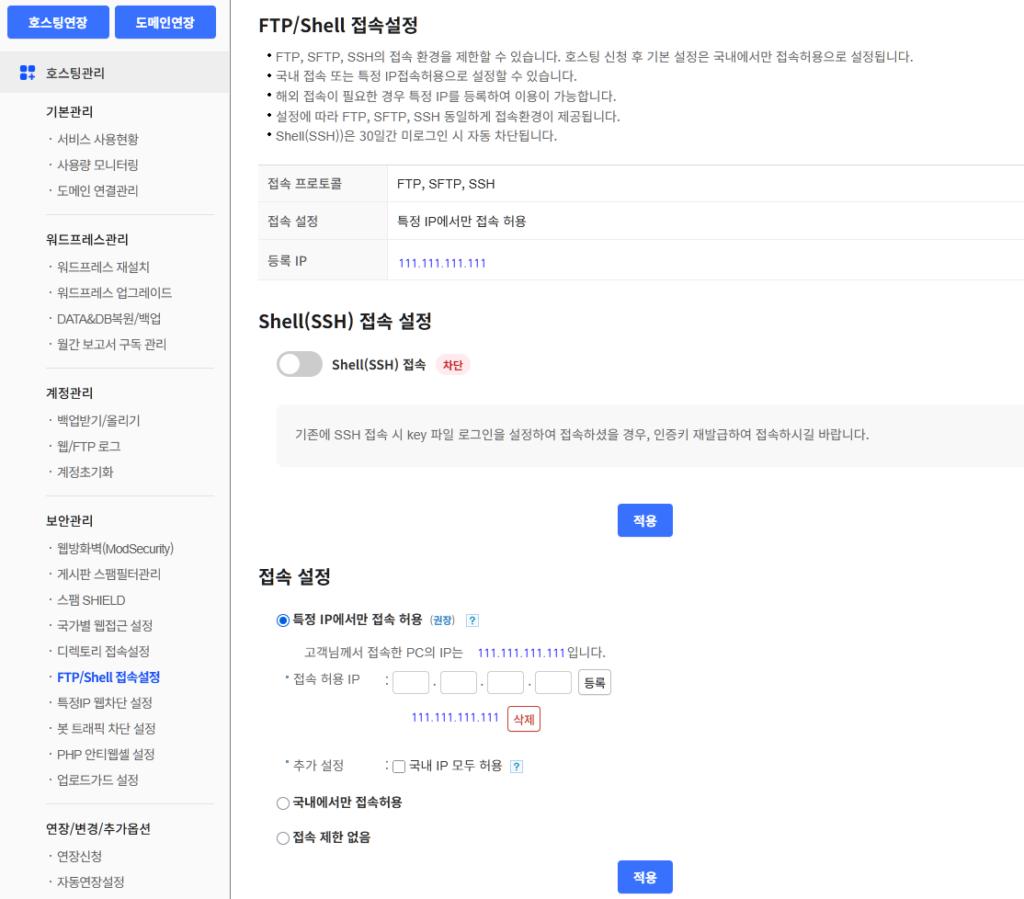
먼저 카페24에서 SSH 접속을 허용한다.
카페24 나의 서비스 관리 → 호스팅 관리 → 보안 관리 → FTP/Shell 접속설정
평소 SSH를 사용하지 않는다면 차단 상태로 두고, 필요한 경우에만 허용으로 변경하는 것이 좋다. 보안에는 접속 허용되는 경우가 적은 것이 좋다.
접속 방식은 특정 IP에서만 접속 허용으로 설정하고, 현재 사용 중인 PC의 공인 IP를 허용 목록에 등록한다. 계정 정보가 유출되더라도 허용되지 않은 외부 IP에서의 접속을 제한할 수 있기 때문이다.
SSH로 서버에 접속하기
윈도우에서는 PowerShell을 쓰거나 별도의 SSH 터미널 프로그램을 사용할 수 있다.
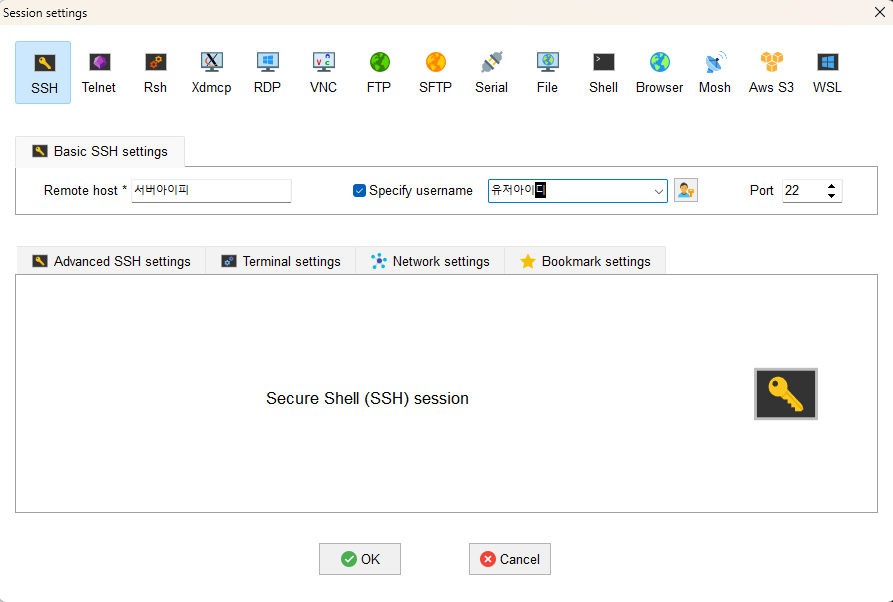
나는 평소 사용하던 MobaXterm이라는 SSH 터미널 프로그램을 사용하였다.
Session → SSH
다음 정보를 입력한다.
- Remote host: 서버 주소 또는 서버 IP
- Specify username: 호스팅 계정 아이디
- Port: 22
계정 아이디와 서버 정보는 카페24의 서비스 사용 현황 또는 서비스 접속 정보 화면에서 확인할 수 있다.
호스팅 관리 → 기본관리 → 서비스 사용현황
SSH 접속에 사용하는 비밀번호는 카페24 회원 로그인 비밀번호가 아니라 호스팅 신청 시 설정한 FTP·SSH 비밀번호다. 비밀번호를 입력할 때 화면에 글자나 별표가 표시되지 않는 것은 정상이다.
MobaXterm의 터미널이나 Windows PowerShell에서 다음 명령으로 직접 접속할 수도 있다.
ssh 유저아이디@서버아이피예를 들어 서버 IP가 123.123.123.123이라면 다음과 같이 입력한다.
ssh 유저아이디@123.123.123.123처음 접속할 때 서버의 호스트 키를 신뢰할 것인지 묻는 메시지가 표시될 수 있다. 서버 주소가 맞는지 확인한 뒤 접속을 진행한다.
이후 FTP·SSH 비밀번호를 입력한다.
> ssh 유저아이디@서버아이피
유저아이디@서버아이피's password:
접속에 성공하면 다음과 비슷한 프롬프트가 나타난다.
[아이디@서버이름 ~]$.maintenance 파일 삭제
이번 작업에 필요한 기본 명령은 다음과 같다.
- ls -al : 숨김 파일을 포함한 파일과 디렉터리 목록 확인
- cd 디텍터리 : 지정한 디렉터리로 이동
- rm 파일명 : 파일 삭제
- pwd : 현재 작업 중인 디렉터리 확인
카페24 매니지드 워드프레스가 기본 경로에 설치돼 있다면 일반적으로 www 디렉터리에서 워드프레스 파일을 확인할 수 있다. 카페24 공식 문서에서도 워드프레스 설치 경로의 예로 /ID/www/를 안내한다.
www 디렉터리로 이동한다.
[아이디@서버네임 ~]$ cd ~/www
[아이디@서버네임 www]$
현재 위치에 워드프레스 파일이 있는지 확인한다.
[아이디@서버네임 www]$ ls -al
합계 264
drwxr-x---  5 아이디 아이디 4096  7월 25 23:32 .
drwx------  4 아이디 아이디 4096  7월 26 15:30 ..
-rw-r--r--  1 아이디 아이디 880  7월 12 23:05 .htaccess
...
다음과 같은 디렉터리와 파일이 보이면 워드프레스 최상위 경로로 볼 수 있다.
wp-admin
wp-content
wp-includes
wp-config.php
목록에 .maintenance가 있다면 삭제한다. rm 명령으로 삭제한 파일은 일반적인 휴지통으로 이동하지 않는다. 다른 파일들은 삭제하지 않도록 조심한다.
[아이디@서버네임 www]$ rm .maintenance파일이 삭제됐는지 다시 확인한다.
[아이디@서버네임 www]$ ls -al.maintenance가 더 이상 표시되지 않으면 사이트와 관리자 페이지에 다시 접속한다.
복구 후 확인할 사항
유지보수 상태가 해제된 것이므로 관리자 페이지에서 업데이트 상태를 다시 확인해야 한다.
워드프레스 관리자 → 알림판 → 업데이트
업데이트가 완료되지 않았다면 다음 순서로 진행한다.
- 사이트 파일과 데이터베이스를 백업한다.
- 업데이트에 실패한 플러그인이나 테마를 확인한다.
- 플러그인이나 테마를 한 번에 하나씩 다시 업데이트한다.
- 사이트와 관리자 페이지가 정상적으로 열리는지 확인한다.
업데이트가 반복해서 실패한다면 파일 권한, 서버 용량, PHP 오류, 플러그인 충돌 여부를 확인해야 한다.
마무리
이번 문제는 워드프레스 설치 경로에 남아 있던 .maintenance 파일을 삭제해 해결했다.
플러그인 업데이트 중 뒤로 가기를 누른 것이 직접적인 원인이었는지는 알 수 없다. 다만 업데이트 이후 .maintenance 파일이 삭제되지 않았고, 사이트와 관리자 페이지가 유지보수 상태로 표시됐다.
같은 문제가 발생한다면 먼저 몇 분 정도 기다려 업데이트가 끝나는지 확인해야 한다. 이후에도 유지보수 화면이 계속 표시된다면 SSH나 FTP로 워드프레스 설치 경로에 접속해 .maintenance 파일을 확인 후 삭제한다.
복구 후에는 업데이트가 정상적으로 완료됐는지도 다시 점검해야 한다.