
마지막으로 GeneratePress 테마를 적용하고 필요한 플러그인을 설치해 워드프레스 기본 설정을 마무리했다.
GeneratePress 테마 설치
모양 → 테마 → 새 테마 추가
GeneratePress를 검색해 설치한 뒤 활성화한다.
GeneratePress는 속도와 사용 편의성을 중시하는 가벼운 테마다. 워드프레스 기본 블록 편집기를 활용할 수 있고, 별도의 페이지 빌더 없이도 깔끔한 블로그를 만들 수 있어 선택했다.
사이트 외형 설정
로고와 사이트 아이콘 설정
모양 → 사용자 정의하기 → 사이트 아이덴티티
사이트 제목과 태그라인을 입력하고 로고와 사이트 아이콘을 등록한다.
로고는 사이트 상단에 표시된다. 사이트 아이콘은 브라우저 탭과 즐겨찾기, 워드프레스 모바일 앱 등에서 사용된다.
콘텐츠 영역 너비 설정
모양 → 사용자 정의하기 → 레이아웃 → 컨테이너
컨테이너 너비는 1,200px로 설정했다.
컨테이너 너비는 사이트 콘텐츠 영역 전체의 최대 너비다. 사이드바와 내부 여백을 사용하면 실제 본문 영역은 이보다 좁아진다.
1,200px가 모든 블로그에 적합한 것은 아니다. 사이드바 사용 여부와 글의 가독성을 확인하면서 조정하면 된다.
카테고리 추가
글 → 카테고리
카테고리를 만들면 주제별로 글을 분류할 수 있다. 나는 다음 카테고리를 미리 추가했다.
- 스마트홈
- IT 제품
- 생활가전
- 오디오
- 소프트웨어
처음부터 카테고리를 너무 세분화하기보다는 실제로 작성할 글을 기준으로 구성하는 편이 관리하기 쉽다.
상단 메뉴 추가
모양 → 사용자 정의하기 → 메뉴
새 메뉴 만들기를 선택하고 Main이라는 이름의 주 메뉴를 만들었다.
메뉴 이름은 관리자 화면에서 구분하기 위한 이름이다. 만든 메뉴가 실제 사이트에 표시되도록 메뉴 위치를 주 메뉴 또는 Primary Menu로 지정해야 한다.
항목 추가를 눌러 앞에서 만든 카테고리와 다음 페이지를 메뉴에 넣었다.
- 블로그 소개
- 작성자 소개
- 스마트홈
- IT 제품
- 생활가전
- 오디오
- 소프트웨어
메뉴 항목을 드래그해 순서를 바꿀 수 있다. 항목을 오른쪽으로 살짝 밀어 배치하면 바로 위 항목의 하위 메뉴가 된다.
워드프레스 메뉴에는 페이지, 글, 카테고리, 사용자 정의 링크 등을 추가할 수 있다.

푸터에 정책 페이지 추가
사이트 맨 아래 영역을 푸터라고 한다. GeneratePress의 Footer Bar는 일반적으로 저작권 문구가 표시되는 영역이며, 메뉴나 링크를 넣는 위젯 영역으로도 사용할 수 있다.
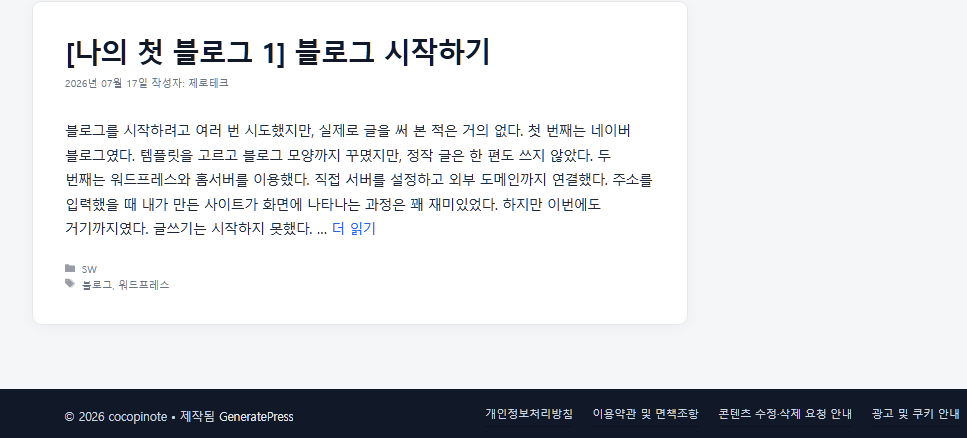
모양 → 사용자 정의하기 → 위젯 → Footer Bar
Footer Bar에 사용자 정의 HTML 블록을 추가하고 다음 코드를 입력했다. 아래 코드의 주소는 예시다. 각 페이지를 열어 실제 고유주소를 확인한 뒤 자신의 사이트 주소에 맞게 수정해야 한다.
<nav class="cocopinote-footer-menu" aria-label="푸터 정책 메뉴">
    <a href="/privacy-policy/">개인정보처리방침</a>
    <a href="/이용약관-및-면책조항/">이용약관 및 면책조항</a>
    <a href="/콘텐츠-수정·삭제-요청-안내/">콘텐츠 수정·삭제 요청 안내</a>
    <a href="/광고-및-쿠키-안내/">광고 및 쿠키 안내</a>
</nav>
플러그인 설치
플러그인 -> 새 플러그인 추가
다음 플러그인을 설치했다.
| 플러그인 | 용도 |
| Yoast SEO | 검색 노출에 필요한 제목과 메타 설명, 사이트맵 등을 설정하고 글의 SEO 상태를 점검 |
| Site Kit by Google | Search Console, Analytics, AdSense 등 Google 서비스를 워드프레스와 연결 |
| UpdraftPlus | 워드프레스 파일과 데이터베이스를 백업하고 Google Drive 등 외부 저장소에 보관 |
| Converter for Media | 이미지를 WebP와 AVIF 형식으로 변환해 용량을 줄임 |
| Really Simple Security | HTTPS 리디렉션과 기본적인 보안 기능 제공 |
| Two Factor | 관리자 계정에 2단계 인증 적용 |
Yoast SEO는 검색엔진 최적화를 돕는 도구다. 검색 결과 상단 노출을 보장하는 플러그인은 아니다. 제목과 메타 설명, 대표 URL 등의 검색엔진 관련 정보를 관리할 수 있다.
Site Kit은 Google에서 제공하는 공식 워드프레스 플러그인이다. Search Console과 Analytics, AdSense, PageSpeed Insights 등의 서비스를 연결하고 주요 정보를 워드프레스 관리자 화면에서 확인할 수 있다.
UpdraftPlus는 사이트 파일과 데이터베이스를 백업하고 Google Drive, Dropbox, OneDrive 같은 외부 저장소에 보관할 수 있다.
Converter for Media는 JPEG와 PNG 등의 이미지를 WebP 또는 AVIF 형식으로 변환해 페이지 용량을 줄이는 데 사용한다.
Really Simple Security는 HTTPS 리디렉션과 SSL 적용, 취약점 점검 등의 보안 기능을 제공한다. 다만 카페24와 Cloudflare에서 HTTPS 리디렉션이 이미 정상적으로 처리되고 있다면, HTTPS 연결만을 목적으로 반드시 설치할 필요는 없다.
비슷한 기능의 플러그인을 여러 개 설치하면 기능이 충돌하거나 사이트가 느려질 수 있다. 필요한 플러그인만 설치하고 최근 업데이트 여부와 현재 워드프레스 버전과의 호환성을 확인하는 것이 좋다.
플러그인 활성화와 초기 설정
플러그인 -> 설치된 플러그인
플러그인은 설치만 해서는 작동하지 않는다. 설치한 플러그인을 하나씩 활성화하고 각 플러그인의 설정을 완료한다.
Two Factor를 활성화한 뒤 다음 메뉴에서 관리자 계정의 2단계 인증을 설정했다.
사용자 → 프로필 → 이중 인증 옵션
Two Factor는 사용자마다 개별적으로 인증 방식을 설정해야 한다. 인증 앱이나 이메일 등의 방식을 선택한 뒤 정상적으로 로그인되는지 확인한다.
검색 엔진 노출 설정 확인
블로그를 공개할 준비가 끝났다면 다음 메뉴를 확인한다.
설정 → 읽기 → 검색 엔진 가시성
여기서 검색 엔진이 사이트를 색인하지 않도록 요청하는 항목은 체크를 해제해야 한다.
이 항목을 체크하면 Google과 같은 검색엔진에 사이트를 색인하지 말아 달라고 요청한다. 검색 노출을 완전히 차단하는 기능은 아니지만, 블로그를 공개할 때는 체크가 해제되어 있는지 반드시 확인해야 한다.
이것으로 워드프레스의 기본 설정을 마쳤다.
이제 정말 글쓰기만 남았다.
블로그 설치를 마치며
나처럼 블로그를 시작해 보고 싶었지만 기술적인 부분이 막막했던 분들이 많을 것이라 생각한다.
AI가 필요한 정보를 찾아 정리해 주는 시대라 블로그의 의미가 예전보다 줄었다고 느낄 수도 있다. 하지만 직접 생각을 정리하고 문장으로 남기는 과정은 여전히 가치가 있다.
글을 읽고 쓰는 시간이 줄어드는 시대일수록 블로그를 통해 꾸준히 기록하는 습관을 이어 가고 싶다.