
※ 이 글은 ‘VLAN을 사용하여 홈 네트워크 분리하기’ 시리즈의 두 번째 글입니다.
앞선 글 30년 구축 아파트의 무선 홈 네트워크 구성에서는 무선 중심의 홈 네트워크를 구성한 과정을 정리했다.
이번 글에서는 UCG-Ultra에 VLAN별 네트워크를 만들고, GS308EPP와 홈 서버가 연결된 LAN 포트를 설정하는 과정을 설명한다. GS308EPP와 WAX615의 상세 설정은 다음 글에서 다룬다.
홈 네트워크 구성
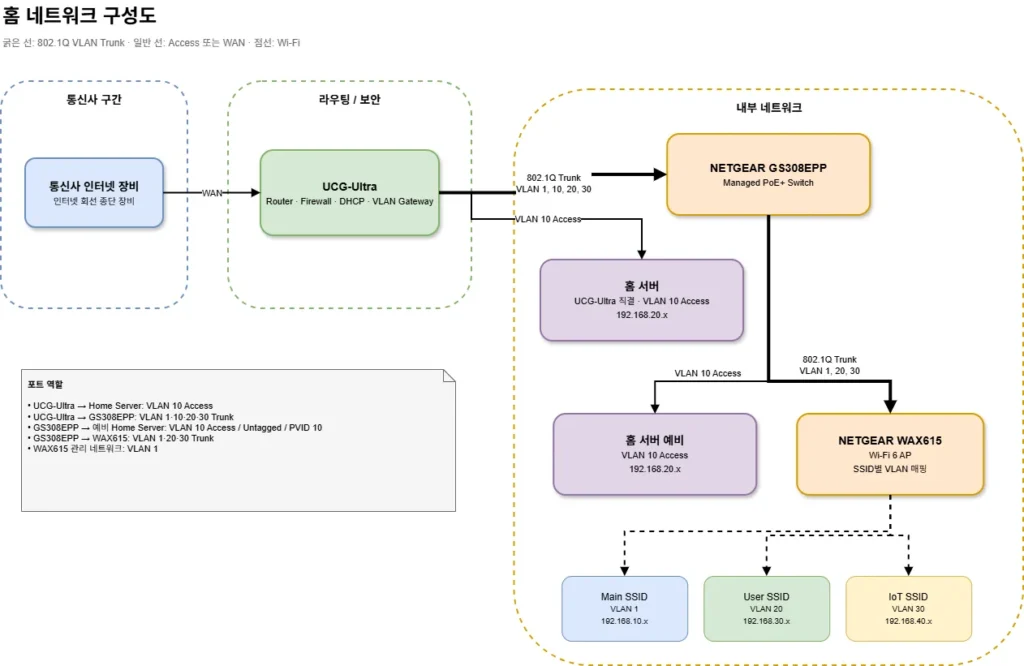
다음은 현재 사용하고 있는 홈 네트워크 구성도다.
실선은 유선 연결, 점선은 Wi-Fi 연결을 나타낸다. 굵은 선은 여러 VLAN을 함께 전달하는 트렁크 연결이다
현재 사용하는 VLAN과 IP 대역은 다음과 같다.
| 용도 | VLAN ID | IP 대역 |
|---|---|---|
| Main | 1 | 192.168.10.0/24 |
| Home Server | 10 | 192.168.20.0/24 |
| User | 20 | 192.168.30.0/24 |
| IoT | 30 | 192.168.40.0/24 |
네트워크 장비별 역할
현재 사용 중인 주요 장비와 역할은 다음과 같다.
| 장비 | 역할 |
| 통신사 인터넷 장비 | 인터넷 회선 연결 |
| UCG-Ultra | 인터넷 라우팅, DHCP, VLAN 생성, VLAN 간 라우팅, 방화벽 |
| NETGEAR GS308EPP | UCG-Ultra와 WAX615, 예비 홈 서버를 연결하는 관리형 PoE+ 스위치 |
| NETGEAR WAX615 | Main, User, IoT 무선 네트워크를 제공하는 멀티 SSID 무선 AP |
| 홈 서버 | Home Assistant와 개인용 서버 애플리케이션 구동 |
네트워크 장비 연결
장비는 다음과 같이 연결했다.
통신사 인터넷 장비
        │ WAN
   UCG-Ultra
   ├─ Home Server
   │     VLAN 10 Access
   │
   └─ NETGEAR GS308EPP
          VLAN 1·10·20·30 Trunk
          ├─ 예비 Home Server 포트
          │     VLAN 10 Access
          │
          └─ NETGEAR WAX615
                VLAN 1·20·30 Trunk
UCG-Ultra와 GS308EPP 사이는 Main, Home Server, User, IoT 네트워크를 모두 전달해야 한다. 따라서 여러 VLAN을 하나의 물리적인 연결로 전달하는 트렁크 포트로 설정한다.
이 연결에서는 Main 네트워크인 VLAN 1을 태그 없는 Native VLAN으로 사용하고, VLAN 10·20·30은 Tagged VLAN으로 전달한다.
UCG-Ultra와 홈 서버 사이에는 Home Server 네트워크만 필요하다. 따라서 홈 서버가 연결되는 UCG-Ultra의 LAN 포트는 VLAN 10 전용 액세스 포트로 설정했다.
GS308EPP에도 VLAN 10 전용 액세스 포트를 하나 만들었다. 평소에는 예비 포트로 두고, 필요한 경우 홈 서버를 이 포트에 연결해 사용할 수 있다.
GS308EPP와 WAX615 사이는 Main, User, IoT 네트워크를 전달한다. WAX615의 관리 트래픽과 Main SSID는 VLAN 1을 사용하고, User와 IoT SSID의 트래픽은 각각 VLAN 20과 VLAN 30으로 전달한다.
따라서 이 연결에서는 VLAN 1을 Untagged로 설정하고 PVID를 1로 지정한다. VLAN 20과 VLAN 30은 Tagged로 설정한다.
Home Server용 VLAN 10은 WAX615에서 사용하지 않으므로 WAX615 연결 포트에서는 제외해도 된다.
장비 설정 순서
VLAN을 설정하는 과정에서 관리용 네트워크나 연결 포트를 먼저 변경하면 장비의 관리자 화면에 접속하지 못할 수 있다.
나는 다음 순서로 설정했다.
- UCG-Ultra 초기 설정과 인터넷 연결 확인
- UCG-Ultra에서 Main, Home Server, User, IoT 네트워크 생성
- Main 네트워크 변경 후 GS308EPP와 WAX615가 새 IP를 받았는지 확인
- UCG-Ultra에서 GS308EPP와 WAX615의 관리 주소 예약
- UCG-Ultra에서 홈 서버 연결 포트 설정: VLAN 10 액세스 포트
- UCG-Ultra에서 GS308EPP 연결 포트 설정: 트렁크 포트
- GS308EPP에서 UCG-Ultra 연결 포트 설정: 트렁크 포트
- GS308EPP에서 예비 홈 서버 연결 포트 설정: VLAN 10 액세스 포트
- GS308EPP에서 WAX615 연결 포트 설정: 트렁크 포트
- WAX615에 Main, User, IoT SSID 생성
- 각 SSID에 VLAN ID 설정
장비의 관리자 화면에 접속할 수 있는지 단계마다 확인한다.
UCG-Ultra 인터넷 연결
먼저 통신사 인터넷 장비와 UCG-Ultra의 WAN 포트를 연결한다. UCG-Ultra에는 2.5GbE WAN 포트 한 개와 1GbE LAN 포트 네 개가 있다.

UniFi 모바일 앱이나 웹 브라우저에서 안내에 따라 UCG-Ultra의 초기 설정을 진행한다.
나의 경우 WAN 포트를 연결한 뒤 별도의 정보를 입력하지 않아도 인터넷에 연결됐다.
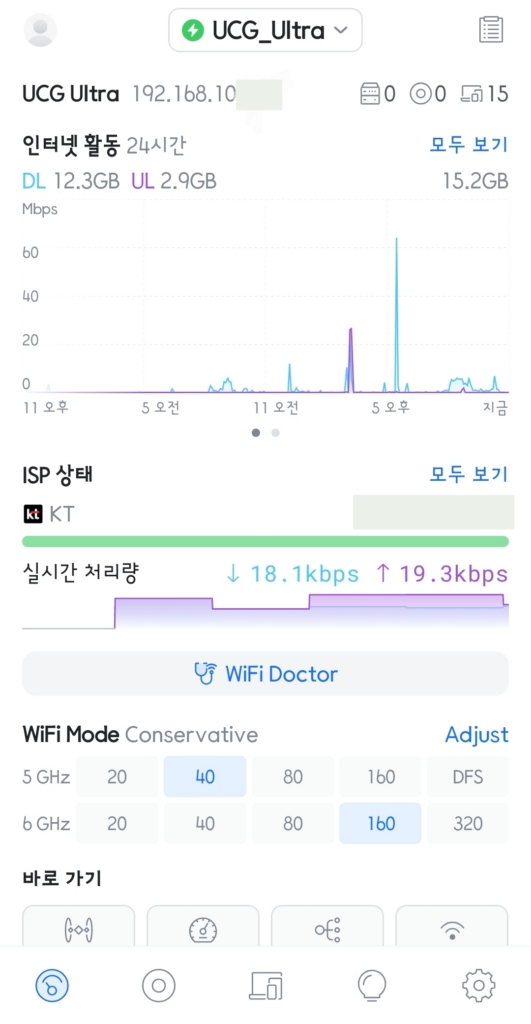
초기 설정이 끝나면 UniFi 앱에서 인터넷 연결 상태와 관리자 화면 접속 여부를 확인한다. 앱을 이용한 초기 설정 과정은 간단한 편이었다. 관련된 내용은 UCG-Ultra 구매후기에도 기록하였다.
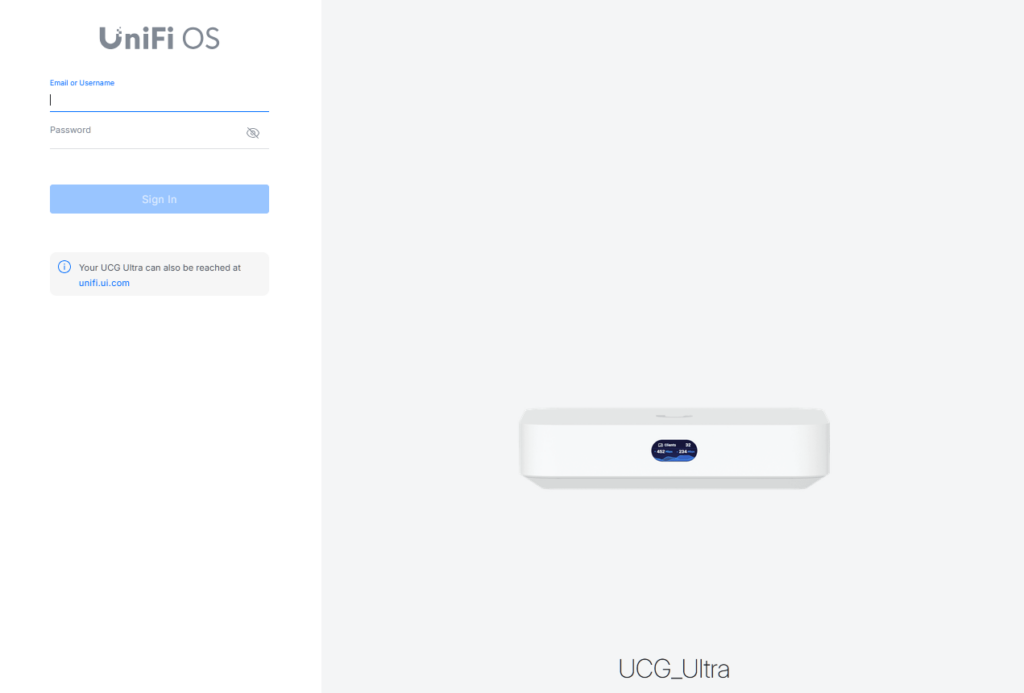
PC에서는 UCG-Ultra의 LAN 포트에 연결한 뒤 웹 브라우저에서 UCG-Ultra의 현재 게이트웨이 주소로 접속할 수 있다.
https://UCG-Ultra의 게이트웨이 주소게이트웨이 주소는 UniFi 앱이나 PC의 네트워크 정보에서 확인할 수 있다.
UCG-Ultra에 VLAN 생성
UCG-Ultra에 Main, Home Server, User, IoT 네트워크를 만든다.
UniFi Network에서 다음 메뉴로 이동한다.
Settings → Networks → Create New
다음은 IoT 네트워크를 생성하는 예다.
- Name : IoT
- IP4 Address : 192.168.40.1, Netmask는 24
- VLAN ID : 30
- DHCP Server: 활성화
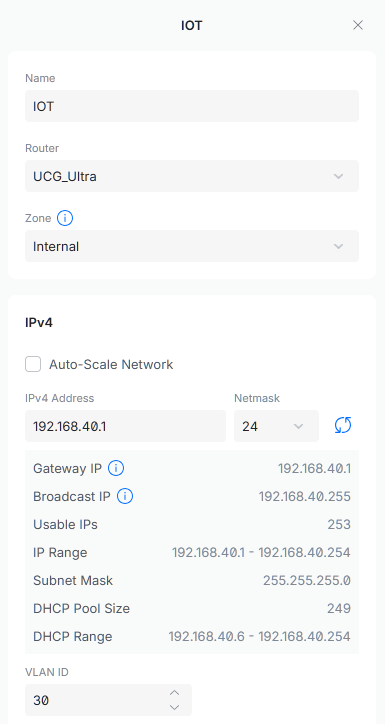
192.168.40.1은 UCG-Ultra가 해당 네트워크에서 사용하는 게이트웨이 주소다. Netmask 24는 서브넷 마스크 255.255.255.0을 의미하며, 네트워크 대역은 192.168.40.0/24가 된다.
이 대역에는 192.168.40.0부터 192.168.40.255까지 총 256개의 주소가 있다. 네트워크 주소와 브로드캐스트 주소를 제외하면 일반적으로 최대 254개의 호스트 주소를 사용할 수 있다.
실제 DHCP로 할당되는 주소는 UCG-Ultra에 설정한 DHCP 범위에 따라 이보다 적을 수 있다.
대부분의 홈 네트워크에서는 /24면 충분하다. 더 많은 주소가 필요하다면 /23처럼 프리픽스 길이가 더 짧은 서브넷을 사용해야 한다.
Main 네트워크
- Name: Main
- VLAN ID: 1
- IPv4 Address: 192.168.10.1
- Netmask: 24
- DHCP 서버를 활성화
기본으로 생성된 네트워크의 이름을 Main으로 변경하고 게이트웨이 주소를 192.168.10.1/24로 설정했다. VLAN ID는 기본값인 1을 그대로 사용했다.
현재 UCG-Ultra와 GS308EPP, WAX615의 관리 주소도 Main 네트워크에 두고 있다.
Home Server 네트워크
- 이름: Home Server
- VLAN ID: 10
- IPv4 Address: 192.168.20.1
- Netmask: 24
- DHCP 서버를 활성화
Home Assistant를 비롯한 홈 서버를 연결하는 네트워크다.
서버는 주소가 바뀌면 접속이나 연동 설정에 문제가 생길 수 있으므로 DHCP 예약을 이용해 일정한 IP 주소를 할당하는 것이 편리하다.
예를 들어 Home Assistant 서버에는 192.168.20.10을 예약할 수 있다.
User 네트워크
- 이름: User
- VLAN ID: 20
- IPv4 Address: 192.168.30.1
- Netmask: 24
- DHCP 서버를 활성화
데스크톱과 노트북, 스마트폰처럼 사용자가 직접 사용하는 기기를 연결한다.
IoT 네트워크
- 이름: IoT
- VLAN ID: 30
- IPv4 Address: 192.168.40.1
- Netmask: 24
- DHCP 서버를 활성화
스마트 TV와 공기청정기, 로봇청소기, 스마트 플러그, 각종 센서처럼 네트워크에 연결되는 가전제품과 IoT 기기를 연결한다.
최종적으로 다음과 같이 네 개의 네트워크를 만들었다.
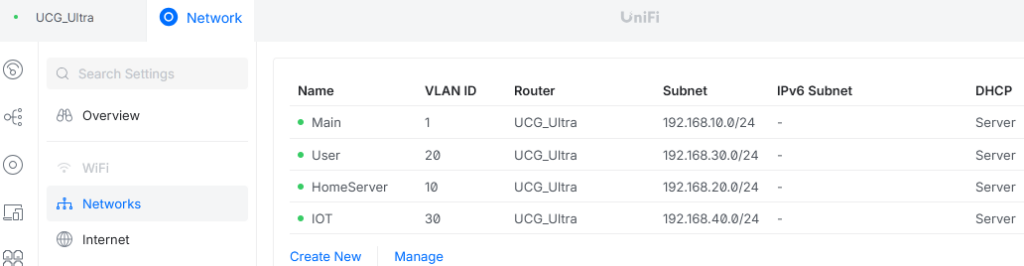
네트워크를 만들었다고 해서 연결된 기기가 자동으로 해당 VLAN으로 이동하는 것은 아니다. 이후 UCG-Ultra와 GS308EPP의 포트, WAX615의 SSID에 사용할 네트워크나 VLAN ID를 각각 지정해야 한다.
UCG-Ultra 포트 설정
UCG-Ultra에는 GS308EPP와 홈 서버가 각각 직접 연결되어 있다.
UniFi Network에서 다음 메뉴로 이동한다.
Ports → 설정할 포트 선택 → Port Settings
GS308EPP 연결 포트
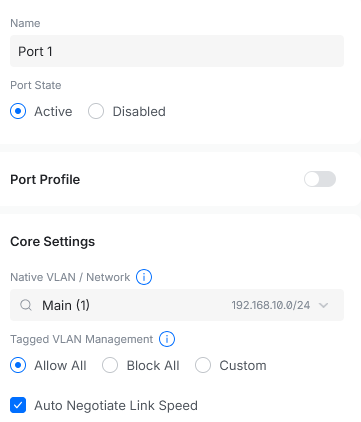
UCG-Ultra의 LAN 1번 포트와 GS308EPP의 1번 포트를 연결했다.
UCG-Ultra의 LAN 1번 포트는 다음과 같이 설정했다.
Native VLAN / Network: Main
Tagged VLAN Management: Allow All
Allow All을 선택하면 현재 생성된 모든 VLAN뿐 아니라 나중에 추가하는 VLAN도 이 포트로 전달될 수 있다.
현재 구성에서 Tagged로 전달되는 네트워크는 VLAN 10·20·30이다. 이 세 VLAN만 전달하려면 Allow All 대신 Custom을 선택하고 VLAN 10·20·30만 지정하면 된다.
홈 서버 연결 포트
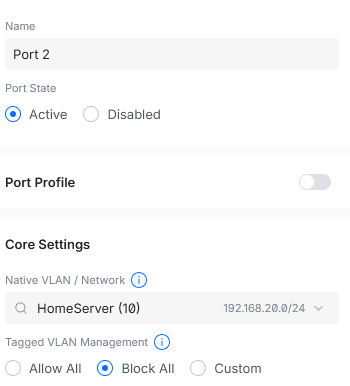
홈 서버가 연결된 LAN 2번 포트는 다음과 같이 설정했다.
Native VLAN / Network: Home Server
Tagged VLAN Management: Block All
Block All은 Tagged VLAN을 모두 차단하고 Native VLAN의 태그 없는 트래픽만 허용한다. 따라서 LAN 2번 포트는 VLAN 10 전용 액세스 포트로 동작한다.
설정 내용을 정리하면 다음과 같다.
| UCG-Ultra 연결 대상 | Native VLAN | Tagged VLAN |
| GS308EPP | Main, VLAN 1 | Allow All, 현재 VLAN 10·20·30 |
| Home Server | Home Server, VLAN 10 | Block All, 없음 |
네트워크 장비에 고정 주소 할당
UCG-Ultra의 LAN 1번 포트와 GS308EPP의 1번 포트를 연결했다. WAX615는 GS308EPP의 8번 포트에 연결했다. 포트 번호는 정해진 규칙이 아니므로 실제 설치 환경에 맞게 선택하면 된다.
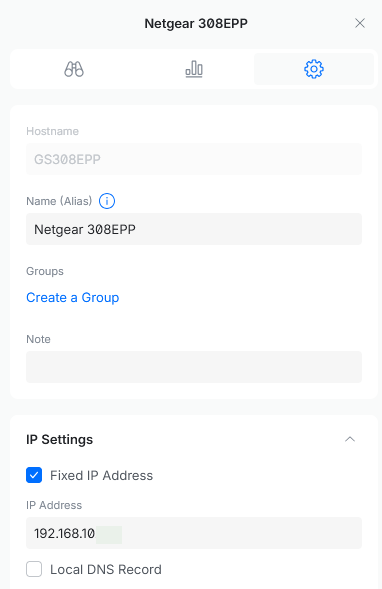
UCG-Ultra의 Client Devices 메뉴에서 GS308EPP와 WAX615를 찾은 뒤 알아보기 쉬운 이름으로 변경했다.
이후 Fixed IP Address를 활성화하고 Main 네트워크에 속하는 주소를 각각 예약했다.
예를 들면 다음과 같다.
NETGEAR GS308EPP: 192.168.10.10
NETGEAR WAX615: 192.168.10.11
UniFi의 Fixed IP Address는 해당 기기의 MAC 주소에 특정 IP 주소를 할당하는 DHCP 예약 기능이다. 장비 자체에 IP 주소를 직접 입력하는 정적 IP 설정과는 다르다.
따라서 GS308EPP와 WAX615는 DHCP를 사용하도록 두고, UCG-Ultra에서 항상 같은 주소를 할당하도록 설정했다.
이렇게 설정하면 장비가 재부팅되더라도 관리자 화면의 주소가 바뀌지 않아 편리하다.
마무리
UCG-Ultra에 Main, Home Server, User, IoT 네트워크를 만들고 GS308EPP와 홈 서버가 연결된 LAN 포트를 설정했다. GS308EPP와 WAX615에는 관리 화면에 접속할 때 사용할 IP 주소도 예약했다.
UCG-Ultra에 VLAN별 네트워크를 만드는 것만으로 연결된 기기가 자동으로 분리되지는 않는다. 유선 장비는 스위치 포트에 VLAN을 설정하고, 무선 기기는 SSID에 VLAN ID를 지정해야 한다.
다음 글 ‘GS308EPP와 WAX615 홈 네트워크 분리 설정하기’에서는 GS308EPP의 포트별 VLAN 설정과 WAX615의 SSID별 VLAN 설정을 정리한다.